


Voraussetzungen
Abschnitt betitelt „Voraussetzungen“- Gültiges Meta Business-Konto:
Anleitung: Meta Business-Konto erstellen
Facebook-Konto mit Vollzugriff auf das zugehörige Meta Business-Konto
Gültige WhatsApp-Telefonnummer, optional Festnetz
Begriffserklärung
Abschnitt betitelt „Begriffserklärung“Damit der Einrichtungsprozess klar nachvollziehbar bleibt, hier eine kurze Übersicht der wichtigsten Begriffe rund um die WhatsApp-Integration in LIVOI und Meta Business:
-
Meta Business-Konto
Das übergeordnete Unternehmenskonto bei Meta (Facebook).
Es dient als zentrale Plattform zur Verwaltung aller Meta-Dienste wie Facebook-Seiten, Instagram-Profile, Werbekonten - und auch WhatsApp Business-Konten.
Hier werden Rollen, Berechtigungen und Zahlungsdaten verwaltet.
Ohne ein Meta Business-Konto kann kein WhatsApp Business-Konto erstellt oder mit LIVOI verknüpft werden. -
WhatsApp Business-Konto
Dieses Konto bildet die Grundlage für die geschäftliche Nutzung von WhatsApp. Es wird innerhalb des Meta Business Managers erstellt und verwaltet.
Darüber werden WhatsApp-Telefonnummern, Berechtigungen, Zahlungen und technische Verbindungen gesteuert - beispielsweise die Integration mit LIVOI. -
WhatsApp-Unternehmensprofil
Das sichtbare Profil, das Kundinnen und Kunden in WhatsApp sehen, wenn sie mit dem Unternehmen schreiben.
Es enthält Angaben wie den Unternehmensnamen, eine kurze Beschreibung, Kategorie, Website und Kontaktdaten.
So erkennen Kundinnen und Kunden sofort, mit wem sie kommunizieren.
Schritt-für-Schritt-Anleitung
Den Wizard starten
Abschnitt betitelt „Den Wizard starten“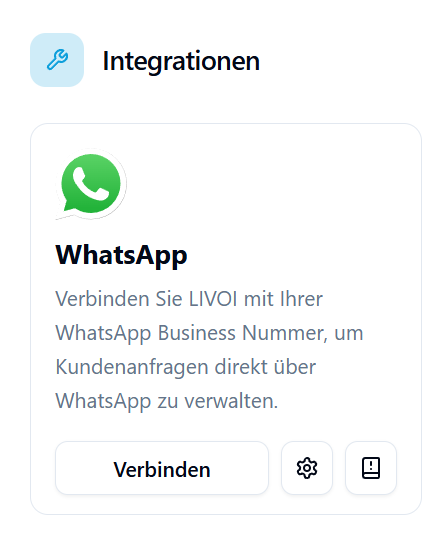 Im LIVOI Dashboard → Integrationen → WhatsApp auf Verbinden klicken. Der Pop-up-Wizard öffnet sich und führt durch die Einrichtung.
Mit Meta Business anmelden
Abschnitt betitelt „Mit Meta Business anmelden“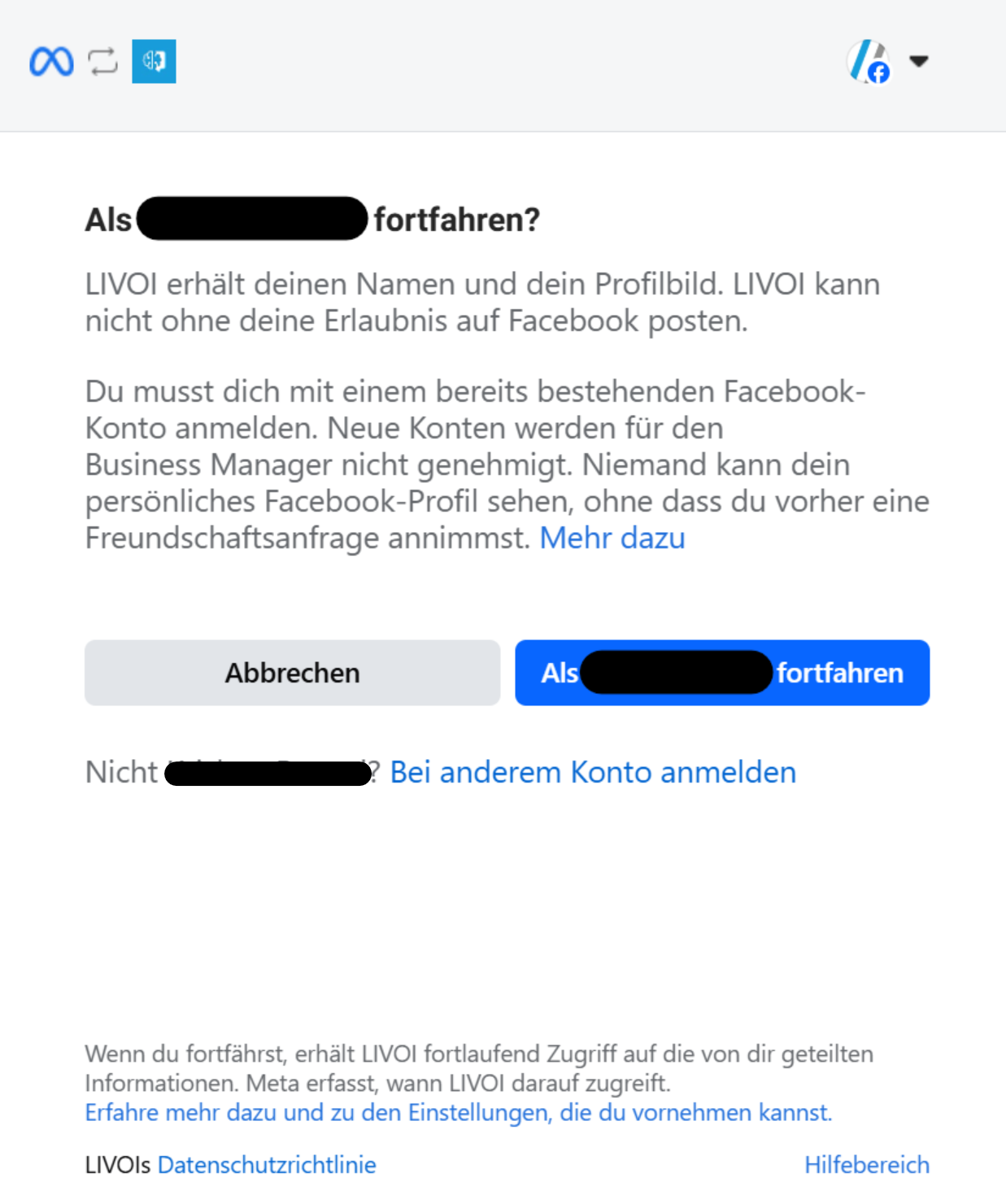 Mit dem Facebook-Konto anmelden, das Zugriff auf Meta Business hat, dann im Wizard Als … fortfahren wählen.
Berechtigungen prüfen und bestätigen
Abschnitt betitelt „Berechtigungen prüfen und bestätigen“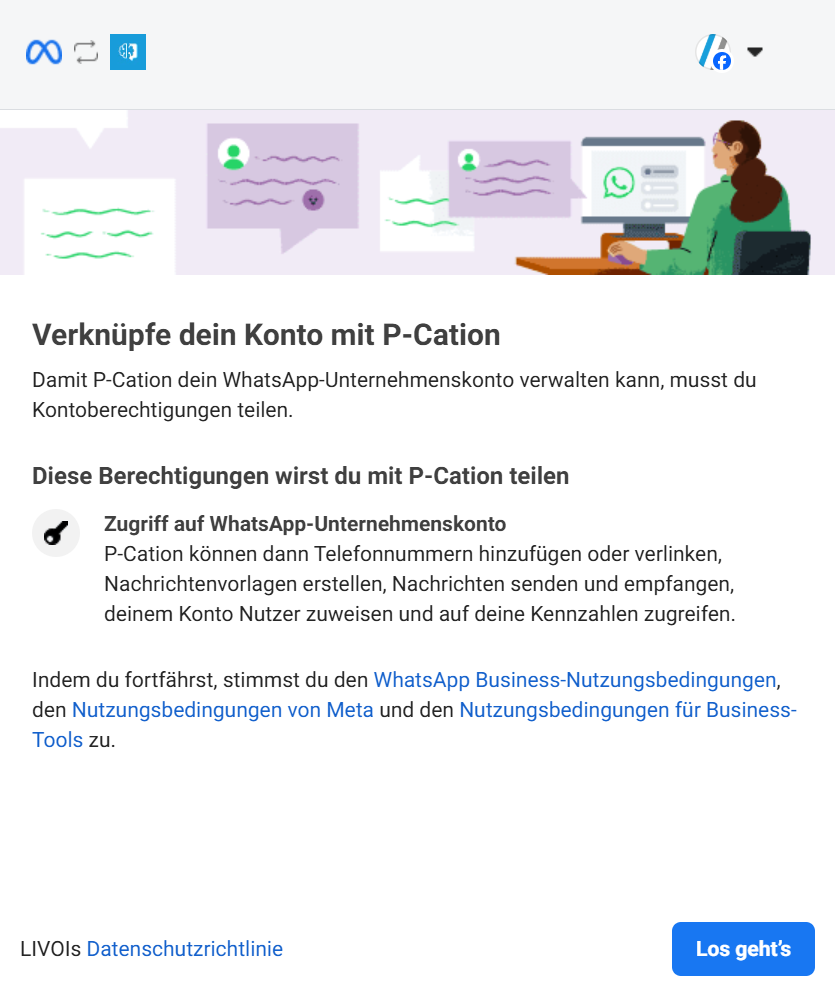 Angeforderte Berechtigungen prüfen und Los geht’s wählen.
Business-Portfolio auswählen
Abschnitt betitelt „Business-Portfolio auswählen“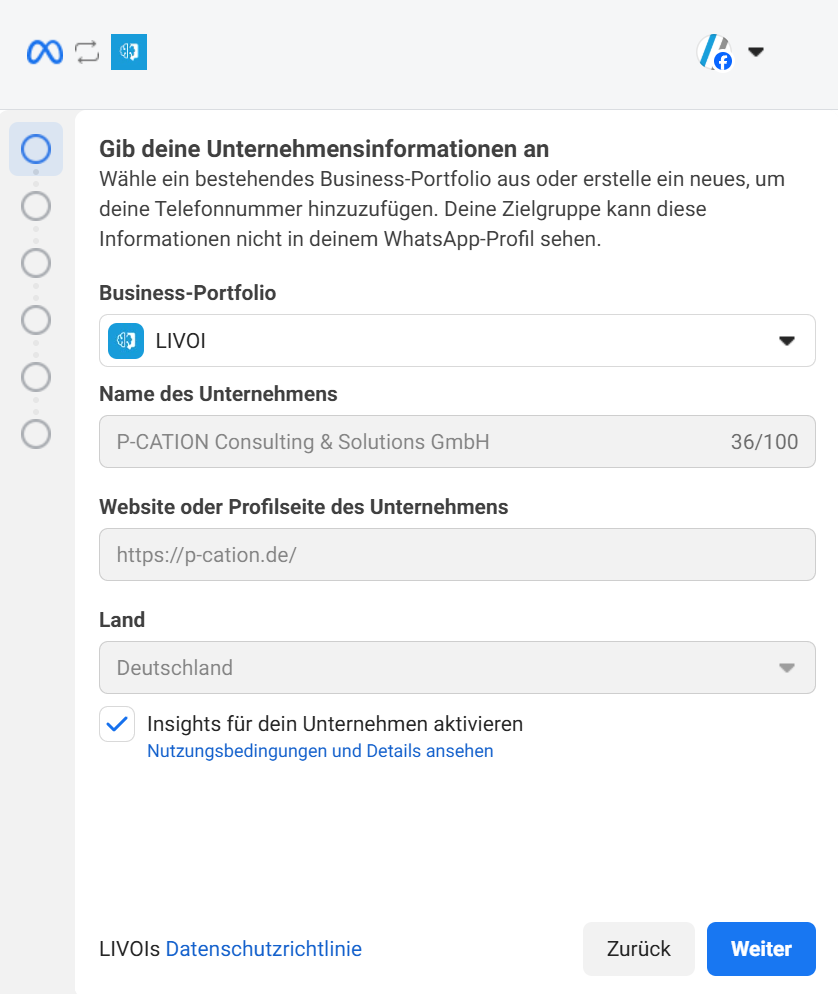 Das zugehörige Business-Portfolio des Unternehmens wählen und Weiter klicken.
Neue Telefonnummer registrieren
Abschnitt betitelt „Neue Telefonnummer registrieren“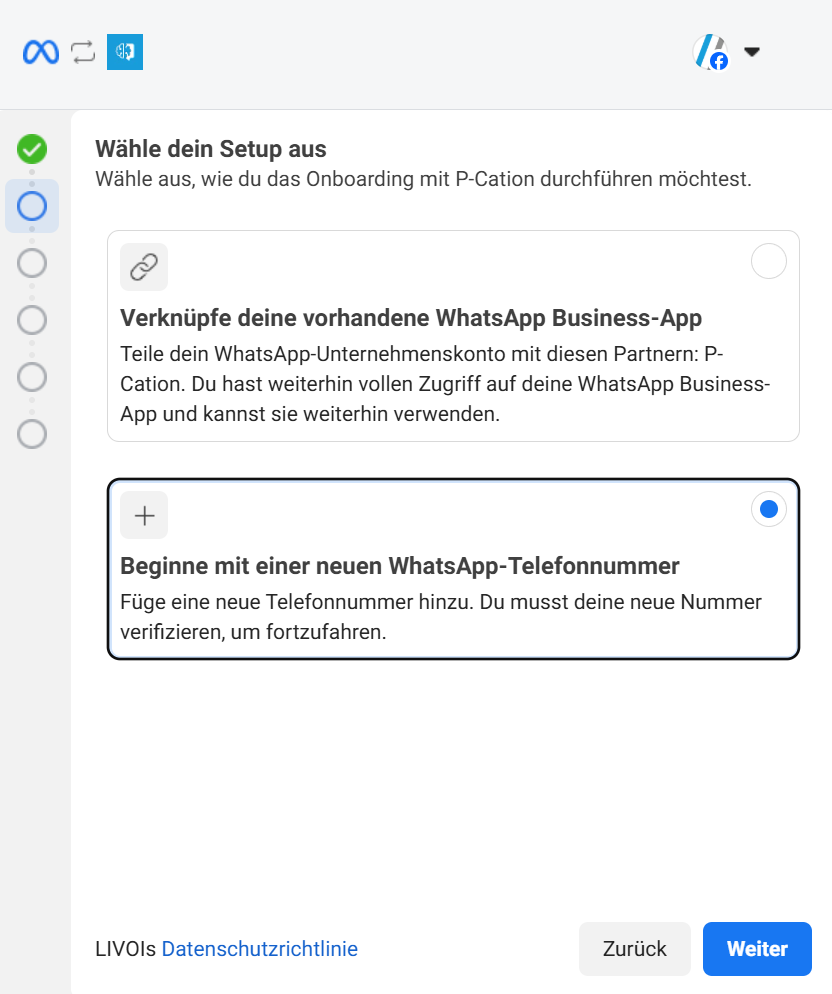 Neue WhatsApp-Telefonnummer auswählen und mit Weiter fortfahren.
Konten auswählen oder anlegen
Abschnitt betitelt „Konten auswählen oder anlegen“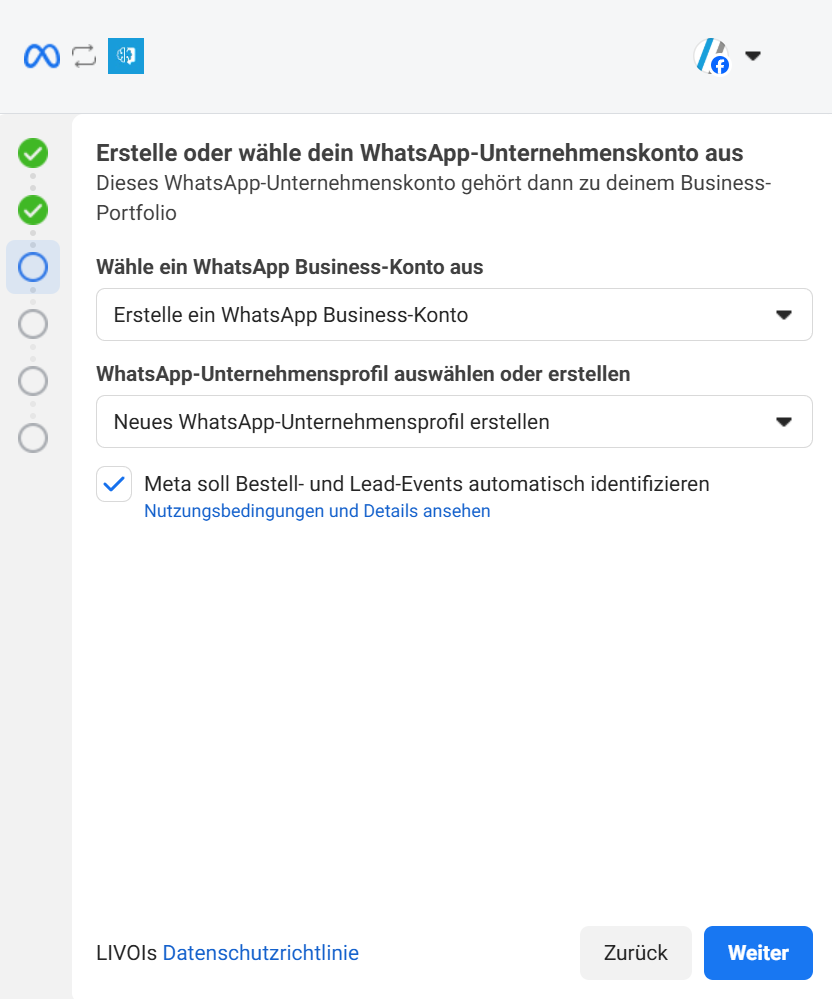 Bestehendes WhatsApp Business-Konto und Unternehmensprofil wählen oder neu erstellen.
Fehlende Konten anlegen
Abschnitt betitelt „Fehlende Konten anlegen“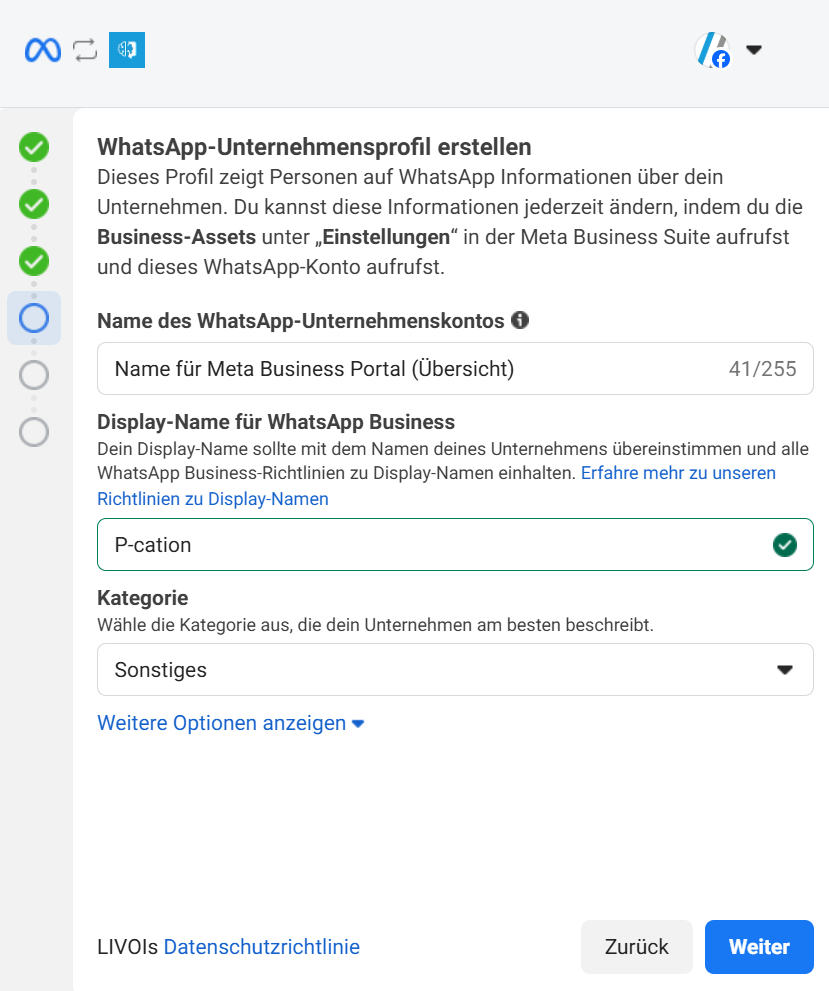 Falls im vorherigen Schritt keine vorhandenen Konten ausgewählt wurden, können sie hier erstellt werden.
Telefonnummer hinzufügen
Abschnitt betitelt „Telefonnummer hinzufügen“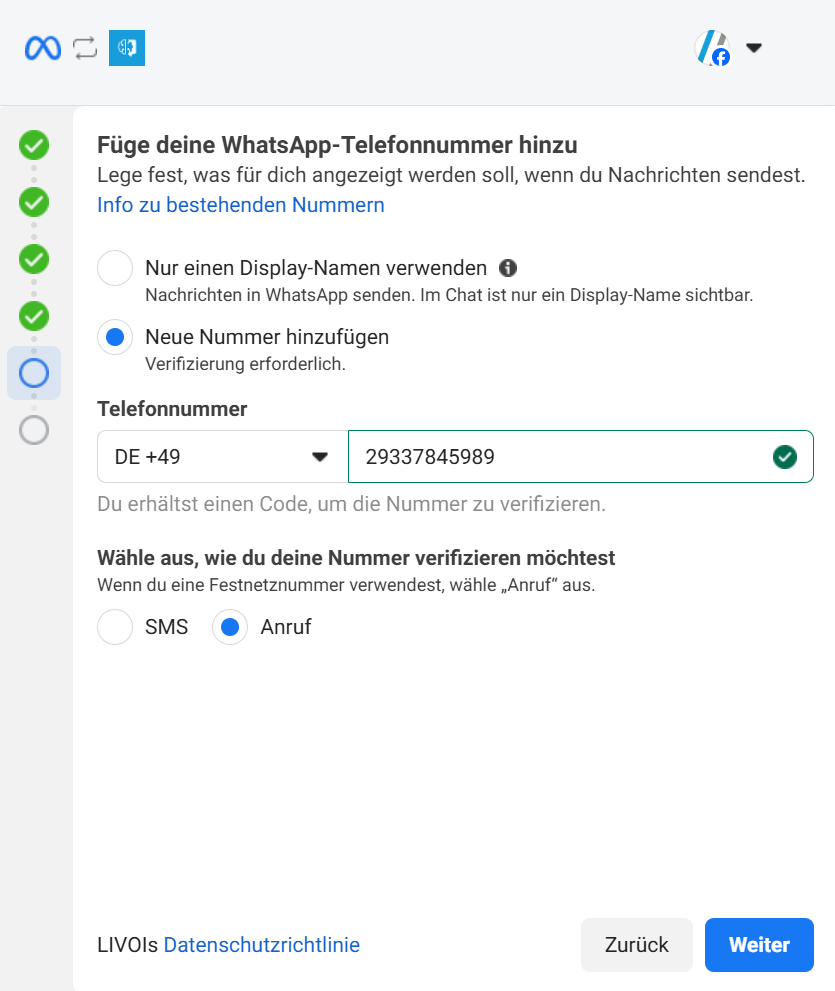 Neue Nummer hinzufügen, Telefonnummer eingeben, Verifizierungsmethode wählen und Weiter klicken.
Verifizierungscode eingeben
Abschnitt betitelt „Verifizierungscode eingeben“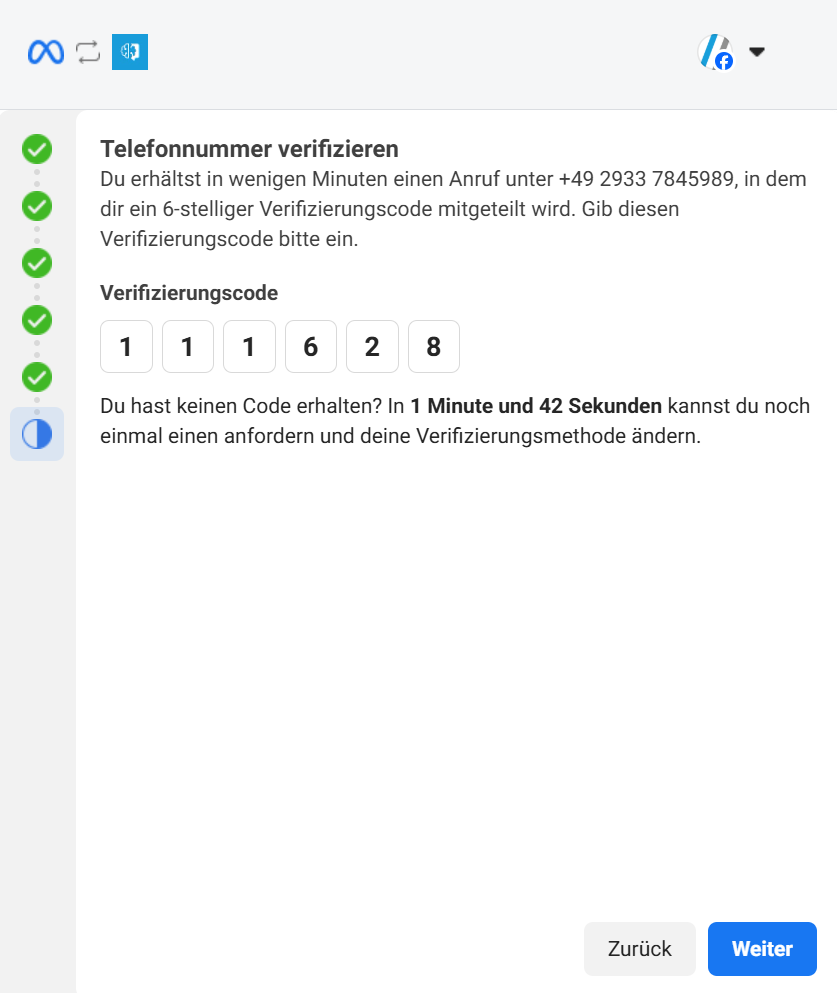 Den Code eingeben, der an die Telefonnummer gesendet oder telefonisch mitgeteilt wurde, anschließend Weiter wählen.
Zugriffe bestätigen
Abschnitt betitelt „Zugriffe bestätigen“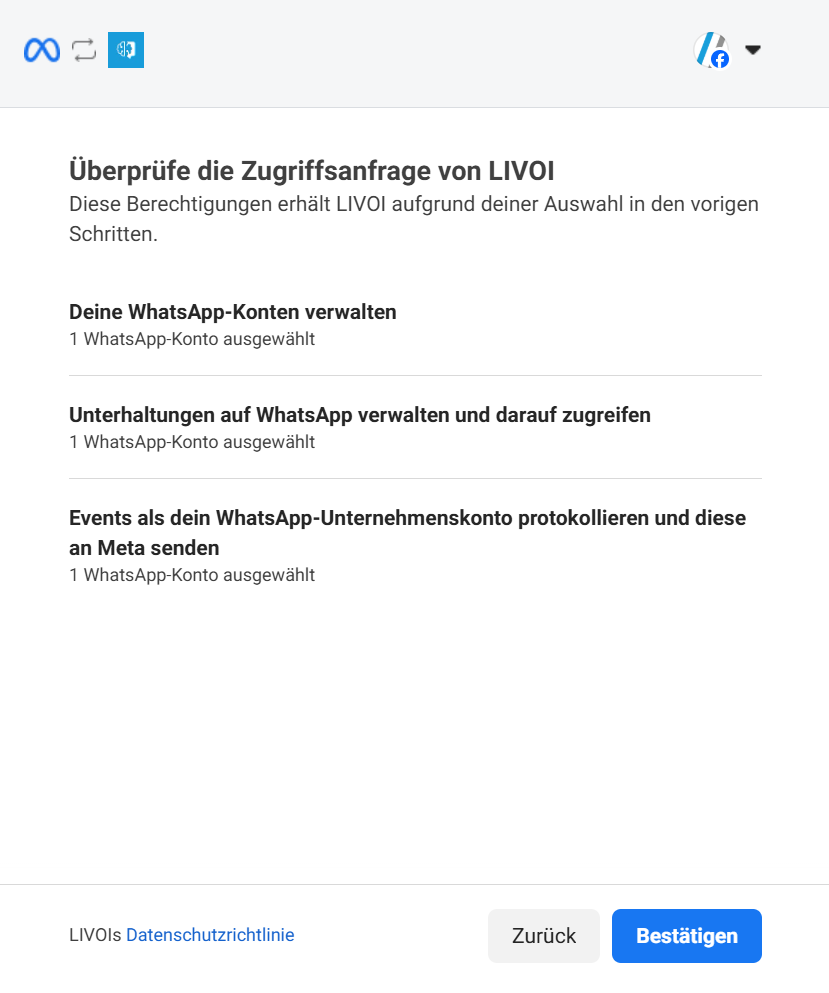 Einstellungen prüfen und mit Bestätigen abschließen.
Zahlungsmethode prüfen
Abschnitt betitelt „Zahlungsmethode prüfen“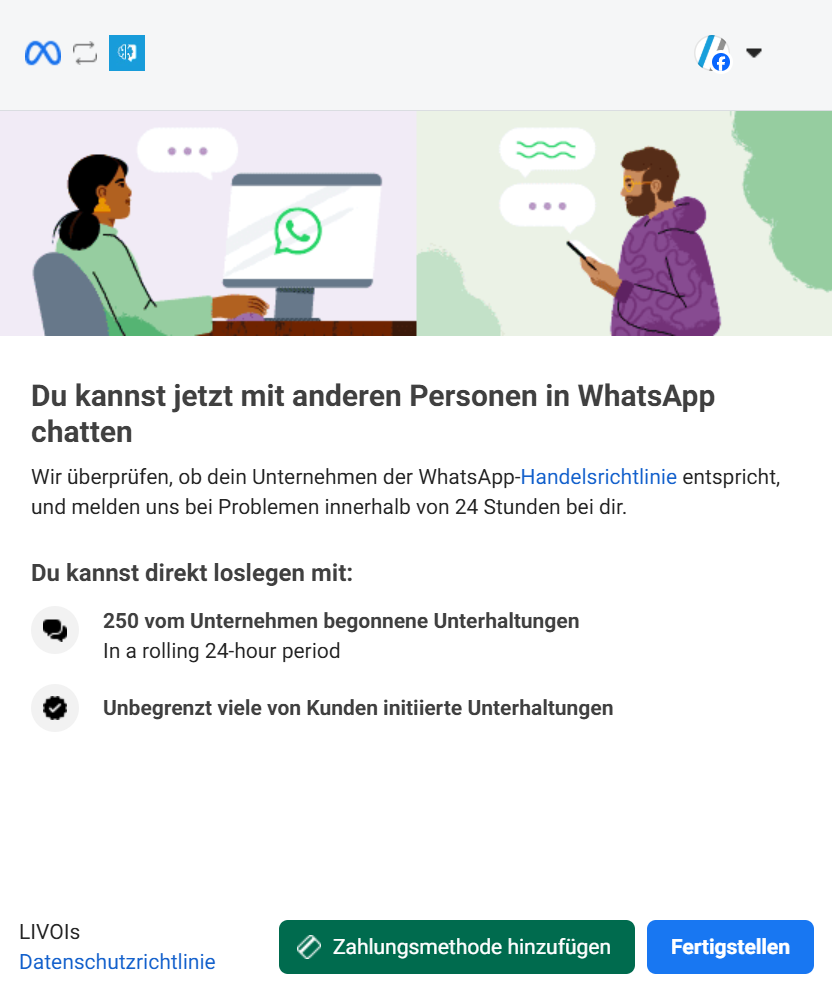 Aktuelle Limits einsehen. Bei Bedarf eine Zahlungsmethode hinzufügen, sonst auf Fertigstellen klicken.
Nummer mit Zwei-Faktor-Authentifizierung (2FA) verifizieren
Abschnitt betitelt „Nummer mit Zwei-Faktor-Authentifizierung (2FA) verifizieren“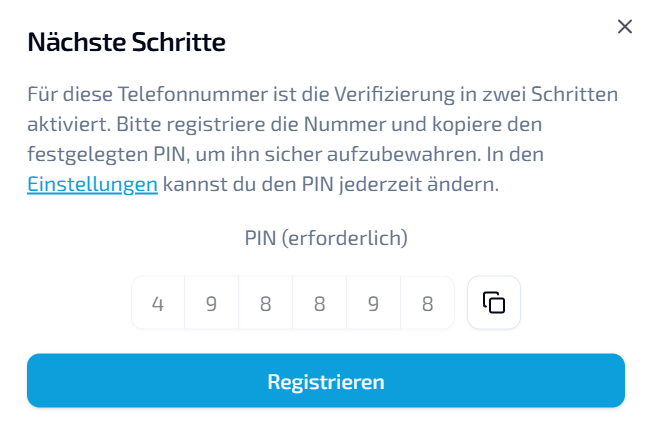 Nach Fertigstellen erscheint im Dashboard ein weiteres Pop-up. Aus Sicherheitsgründen wird die Telefonnummer direkt mit einem zweiten Faktor verifiziert. Der automatisch generierte PIN sollte sicher aufbewahrt werden und kann später angepasst werden.
Nummernstatus prüfen
Abschnitt betitelt „Nummernstatus prüfen“
Im LIVOI Dashboard → Integrationen → WhatsApp → Übersicht den Status prüfen. Grüner Haken bedeutet einsatzbereit - die Nummer kann einem Agenten zugewiesen werden.
🎉 Glückwunsch!
Abschnitt betitelt „🎉 Glückwunsch!“Die WhatsApp-Telefonnummer wurde erfolgreich mit LIVOI verknüpft!
Sie ist nun vollständig einsatzbereit und kann direkt einem Agenten zugewiesen werden.