
Einrichtung der WhatsApp-Integration in LIVOI mithilfe des Integrations-Wizards.
Voraussetzungen
- Gültiges Meta Business-Konto:
Anleitung: Meta Business-Konto erstellen
Facebook-Konto mit Vollzugriff auf das zugehörige Meta Business-Konto
Gültige WhatsApp-Telefonnummer, optional Festnetz
Begriffserklärung
Damit der Einrichtungsprozess klar nachvollziehbar bleibt, hier eine kurze Übersicht der wichtigsten Begriffe rund um die WhatsApp-Integration in LIVOI und Meta Business:
-
Meta Business-Konto
Das übergeordnete Unternehmenskonto bei Meta (Facebook).
Es dient als zentrale Plattform zur Verwaltung aller Meta-Dienste wie Facebook-Seiten, Instagram-Profile, Werbekonten - und auch WhatsApp Business-Konten.
Hier werden Rollen, Berechtigungen und Zahlungsdaten verwaltet.
Ohne ein Meta Business-Konto kann kein WhatsApp Business-Konto erstellt oder mit LIVOI verknüpft werden. -
WhatsApp Business-Konto
Dieses Konto bildet die Grundlage für die geschäftliche Nutzung von WhatsApp. Es wird innerhalb des Meta Business Managers erstellt und verwaltet.
Darüber werden WhatsApp-Telefonnummern, Berechtigungen, Zahlungen und technische Verbindungen gesteuert - beispielsweise die Integration mit LIVOI. -
WhatsApp-Unternehmensprofil
Das sichtbare Profil, das Kundinnen und Kunden in WhatsApp sehen, wenn sie mit dem Unternehmen schreiben.
Es enthält Angaben wie den Unternehmensnamen, eine kurze Beschreibung, Kategorie, Website und Kontaktdaten.
So erkennen Kundinnen und Kunden sofort, mit wem sie kommunizieren.
Schritt-für-Schritt-Anleitung
Den Wizard starten
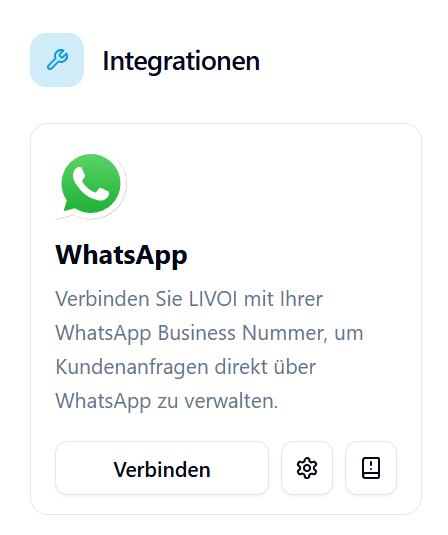 Im LIVOI Dashboard → Integrationen → WhatsApp auf Verbinden klicken. Der Pop-up-Wizard öffnet sich und führt durch die Einrichtung.
Mit Meta Business anmelden
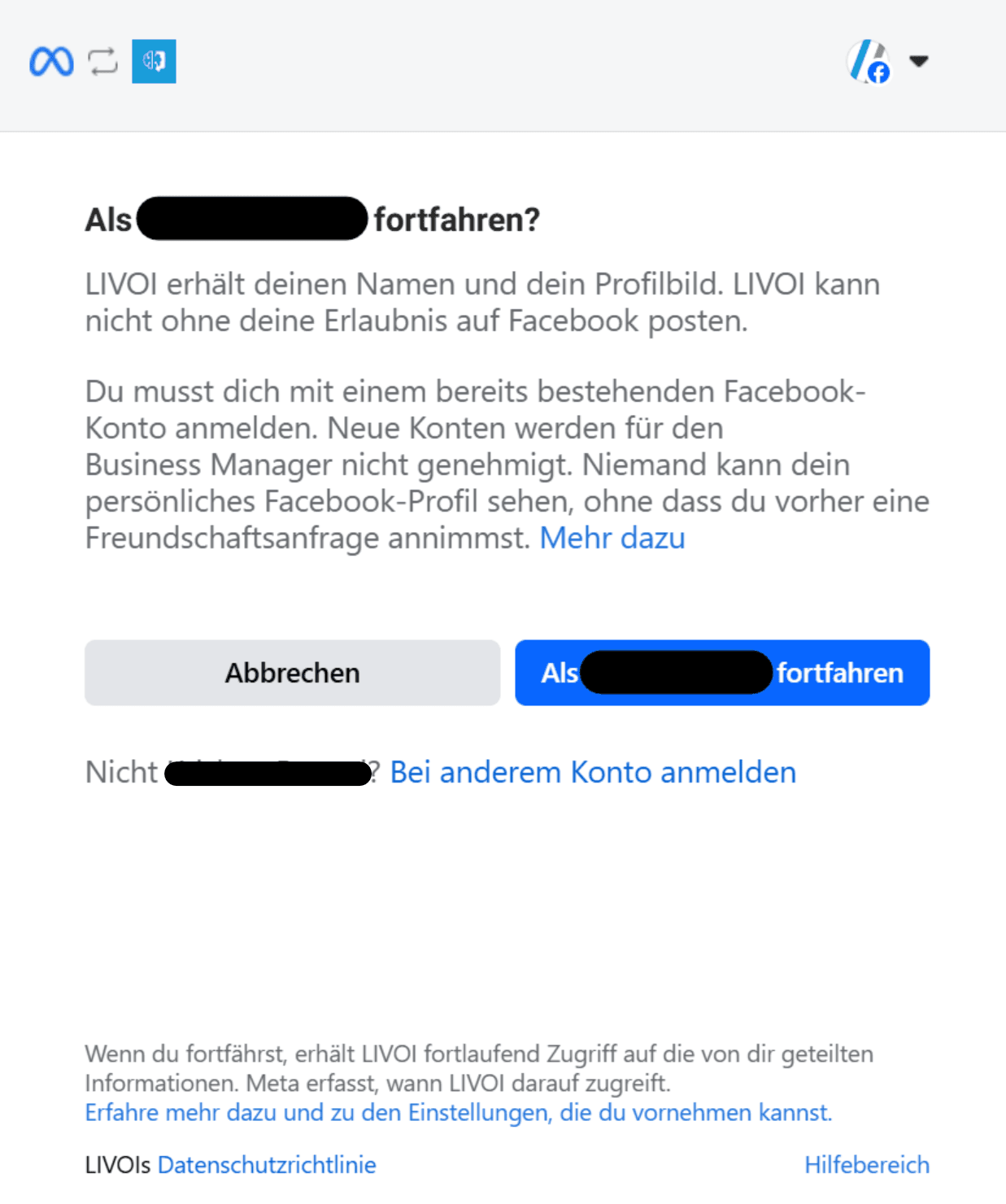 Mit dem Facebook-Konto anmelden, das Zugriff auf Meta Business hat, dann im Wizard Als ... fortfahren wählen.
Berechtigungen prüfen und bestätigen
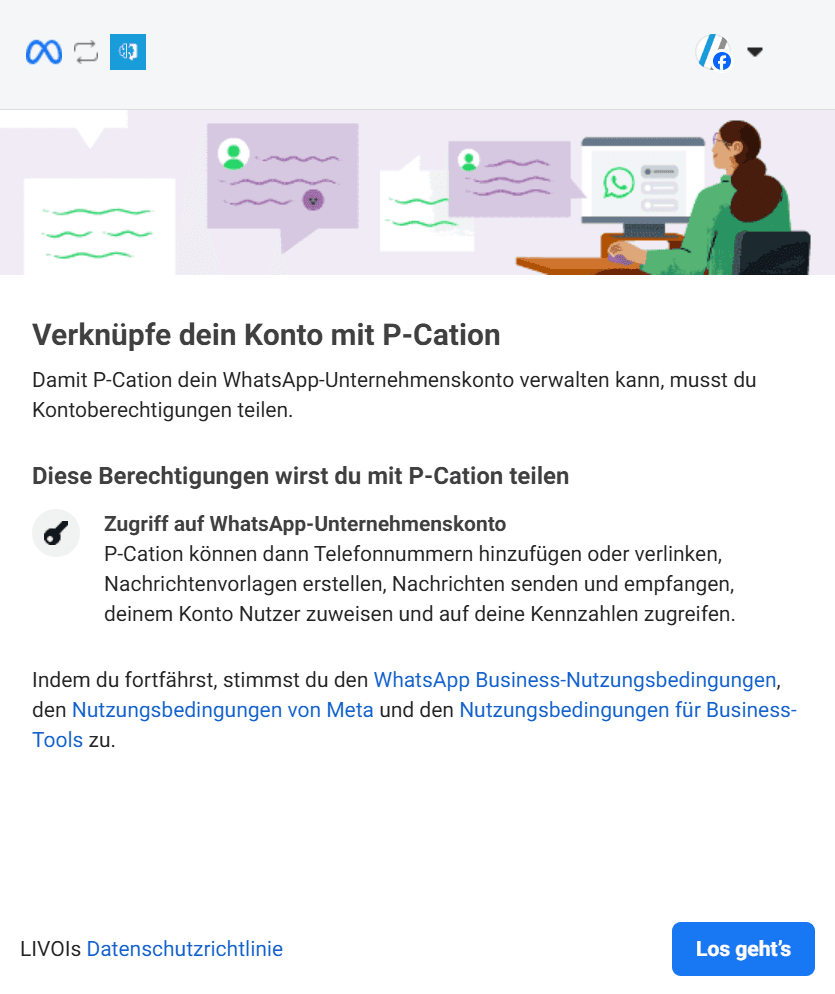 Angeforderte Berechtigungen prüfen und Los geht’s wählen.
Business-Portfolio auswählen
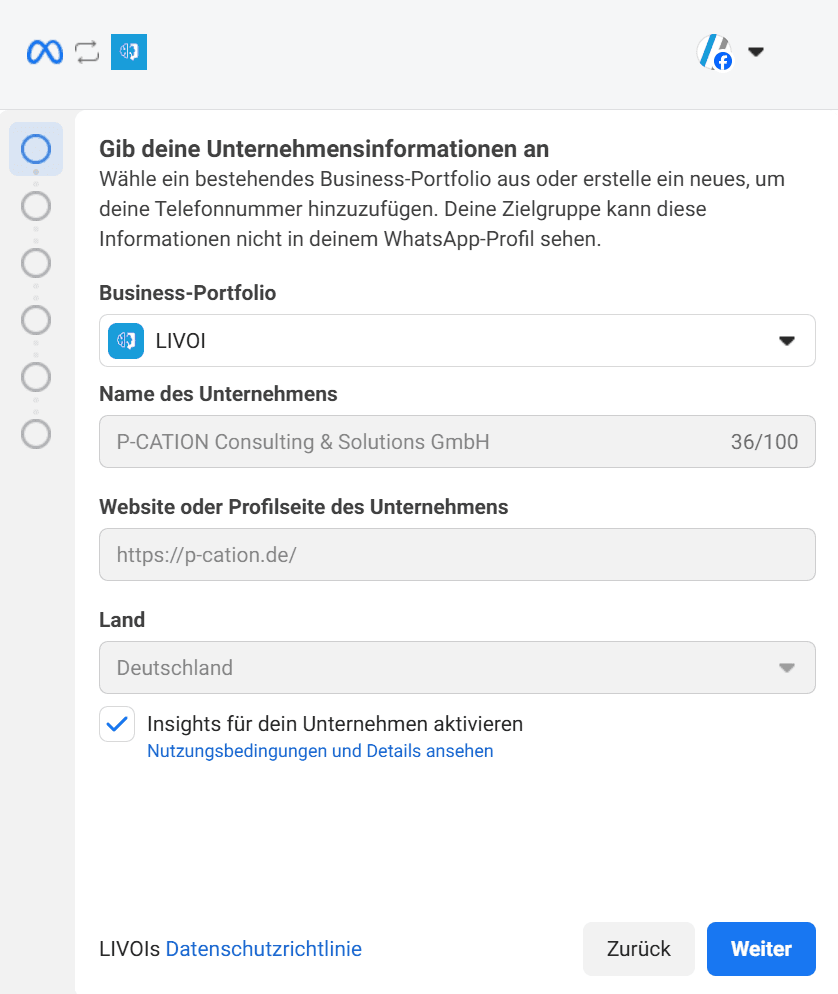 Das zugehörige Business-Portfolio des Unternehmens wählen und Weiter klicken.
Neue Telefonnummer registrieren
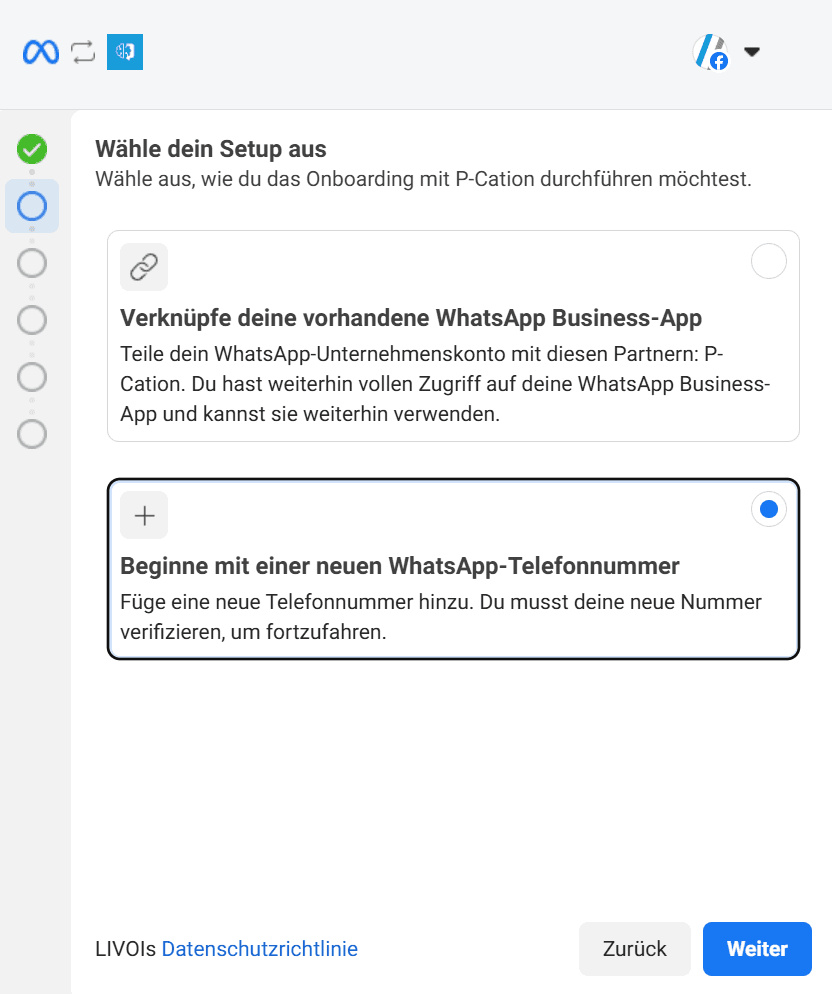 Neue WhatsApp-Telefonnummer auswählen und mit Weiter fortfahren.
Konten auswählen oder anlegen
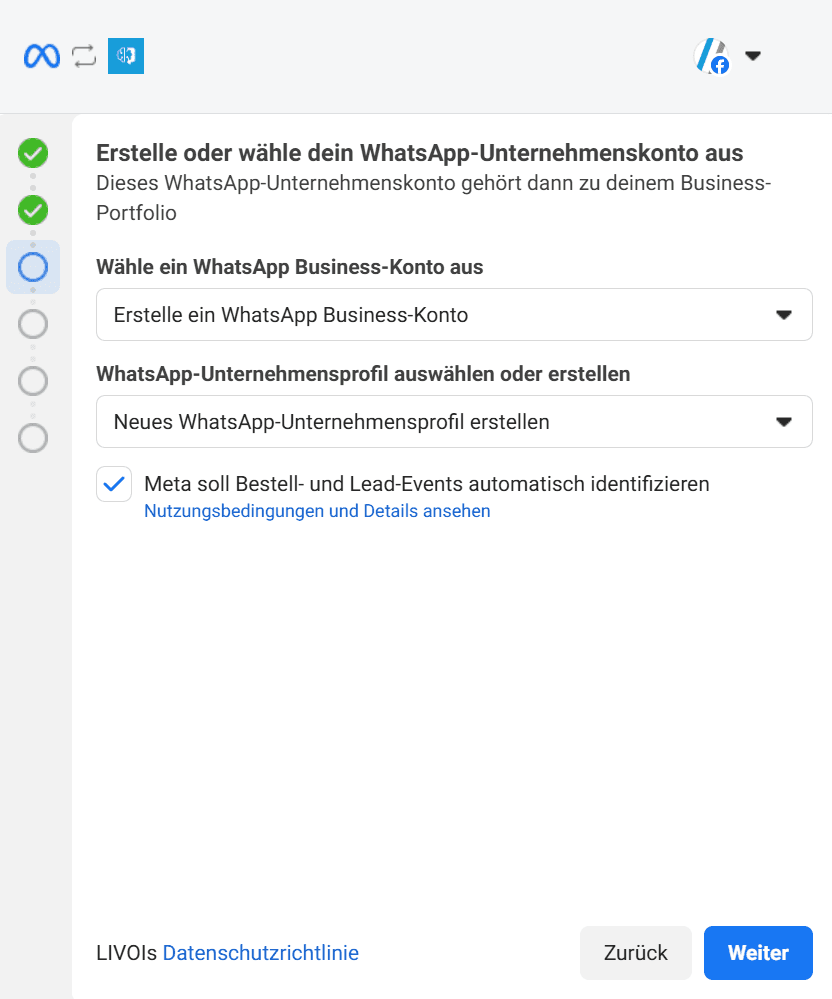 Bestehendes WhatsApp Business-Konto und Unternehmensprofil wählen oder neu erstellen.
Hinweis
- Das WhatsApp Business-Konto verwaltet Ressourcen und Abrechnung in Meta Business.
- Das WhatsApp-Unternehmensprofil bestimmt die Darstellung der Telefonnummer in WhatsApp.
Fehlende Konten anlegen
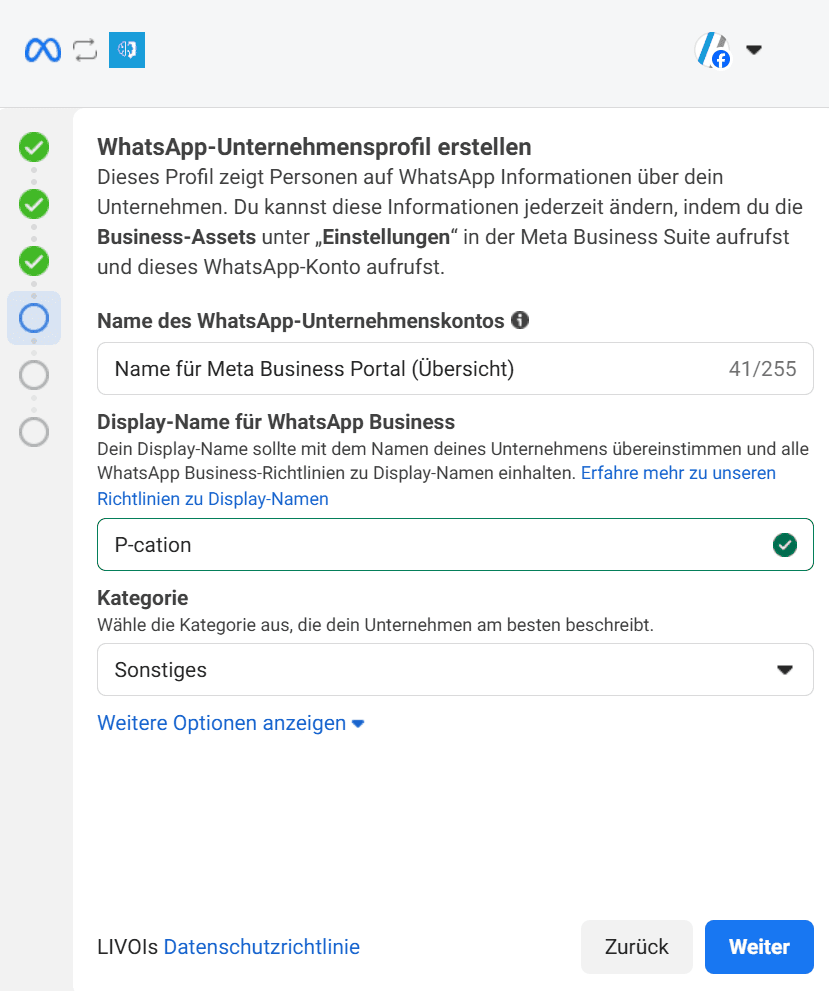 Falls im vorherigen Schritt keine vorhandenen Konten ausgewählt wurden, können sie hier erstellt werden.
Hinweis
- Sind einzelne Voraussetzungen bereits erfüllt, springt der Wizard automatisch zum jeweils nächsten erforderlichen Schritt.
Telefonnummer hinzufügen
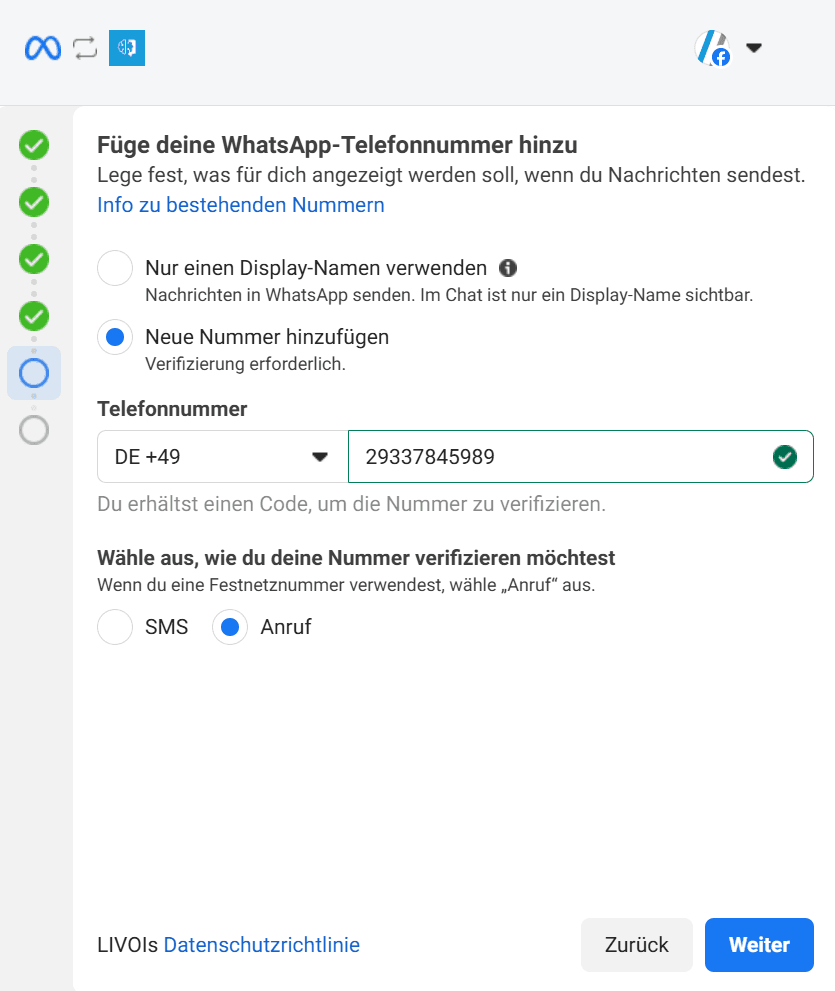 Neue Nummer hinzufügen, Telefonnummer eingeben, Verifizierungsmethode wählen und Weiter klicken.
Verifizierungscode eingeben
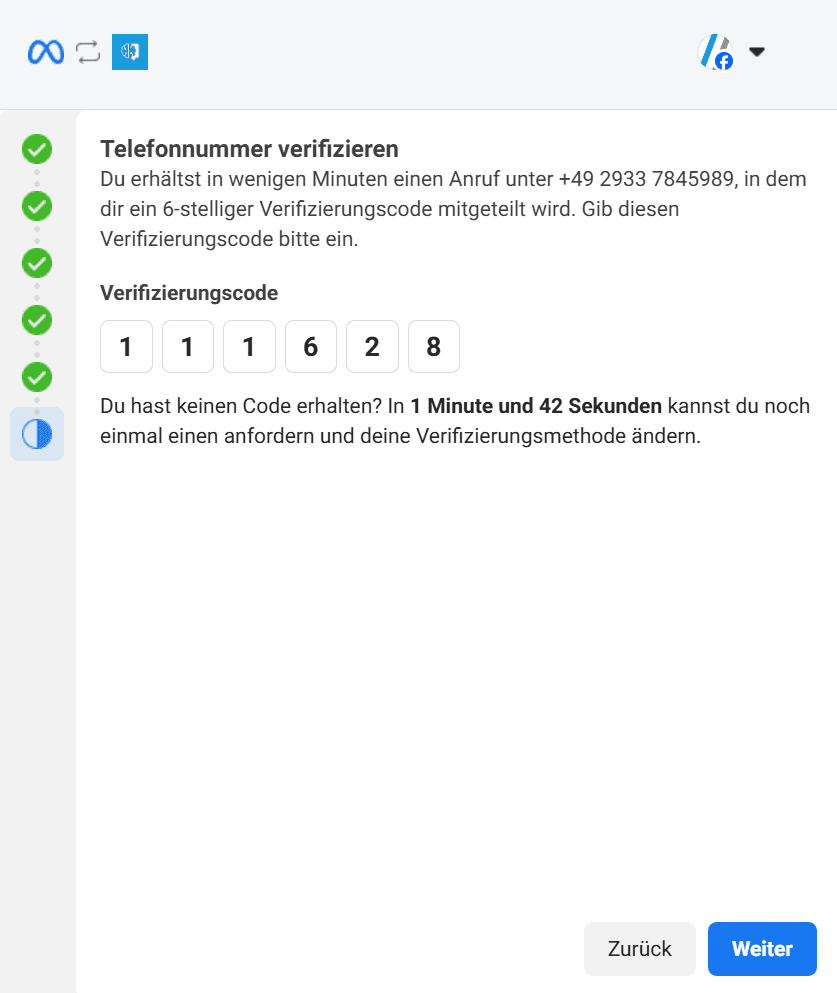 Den Code eingeben, der an die Telefonnummer gesendet oder telefonisch mitgeteilt wurde, anschließend Weiter wählen.
Zugriffe bestätigen
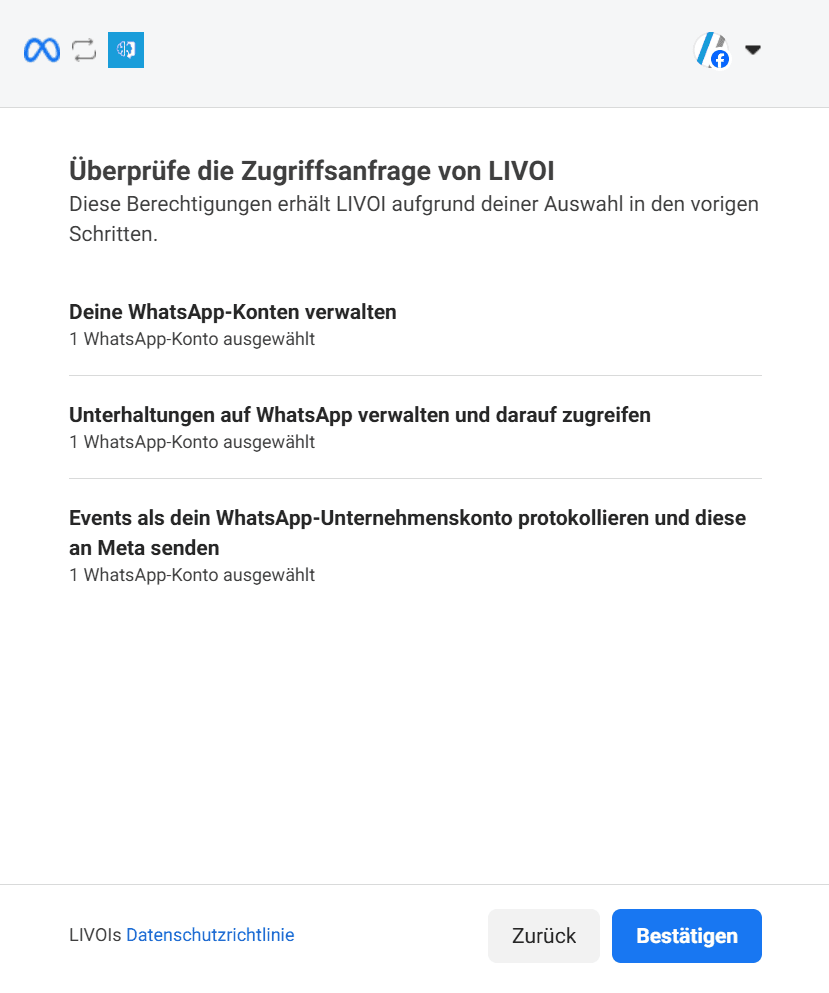 Einstellungen prüfen und mit Bestätigen abschließen.
Zahlungsmethode prüfen
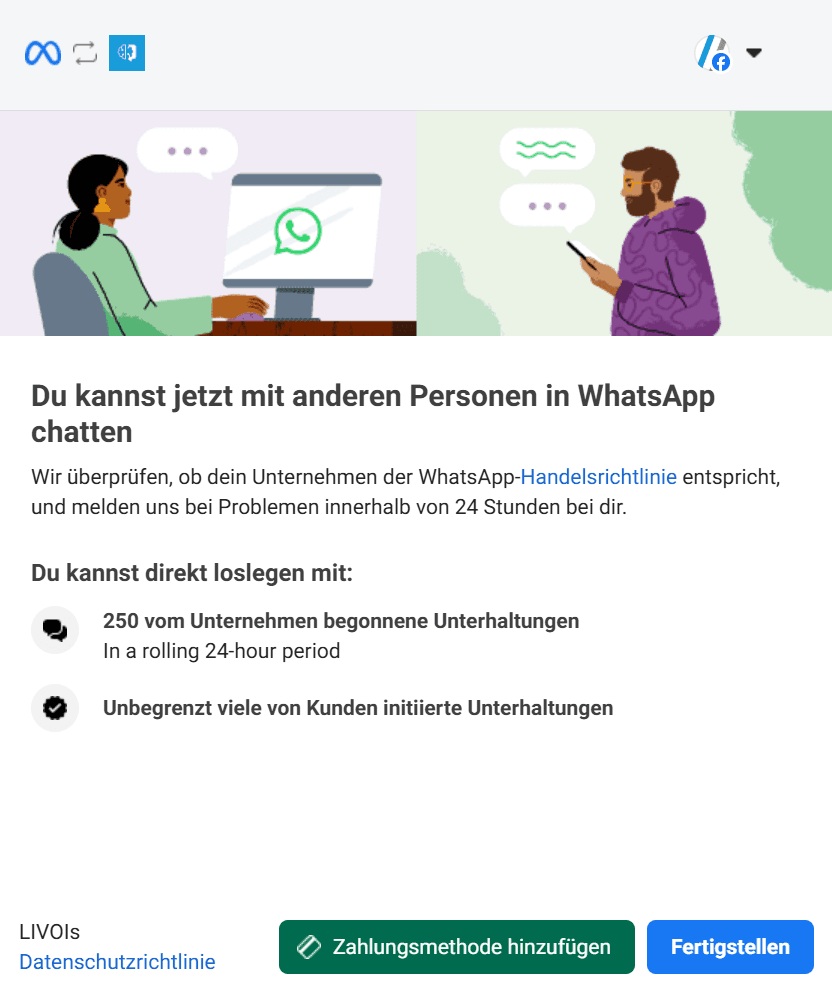 Aktuelle Limits einsehen. Bei Bedarf eine Zahlungsmethode hinzufügen, sonst auf Fertigstellen klicken.
Hinweis
- Eine Zahlungsmethode wird spätestens für das Versenden von Template-Nachrichten benötigt.
- Anleitung:
Meta Business - Zahlungsmethode hinzufügen
Nummer mit Zwei-Faktor-Authentifizierung (2FA) verifizieren
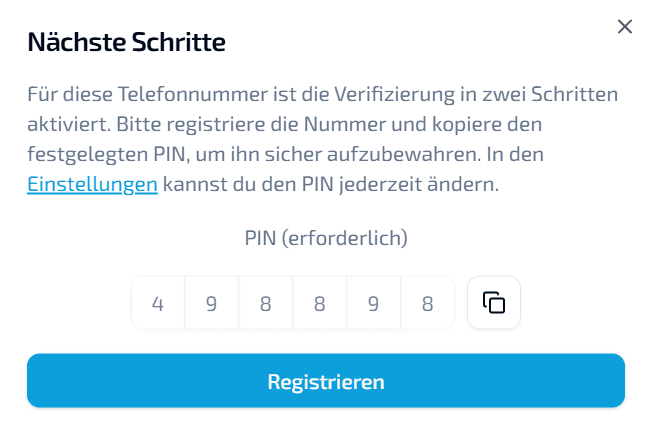 Nach Fertigstellen erscheint im Dashboard ein weiteres Pop-up. Aus Sicherheitsgründen wird die Telefonnummer direkt mit einem zweiten Faktor verifiziert. Der automatisch generierte PIN sollte sicher aufbewahrt werden und kann später angepasst werden.
Nummernstatus prüfen

Im LIVOI Dashboard → Integrationen → WhatsApp → Übersicht den Status prüfen. Grüner Haken bedeutet einsatzbereit - die Nummer kann einem Agenten zugewiesen werden.
🎉 Glückwunsch!
Die WhatsApp-Telefonnummer wurde erfolgreich mit LIVOI verknüpft!
Sie ist nun vollständig einsatzbereit und kann direkt einem Agenten zugewiesen werden.
Nächste Schritte
- Im LIVOI Dashboard den gewünschten Agenten auswählen und die verknüpfte Nummer zuweisen.
- Optional: Nachrichtenvorlagen erstellen oder bestehende Templates importieren.
- Testnachricht senden, um die erfolgreiche Verbindung zu überprüfen.